MD学習4日目 (2026/4/11) #
学習題材 #
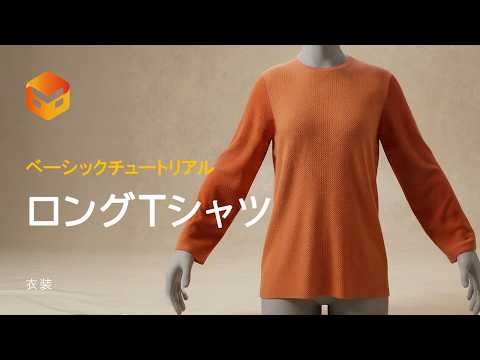
覚えた操作方法 #
- プロパティエディタ > y軸調整
- 3Dペン編集ツール
- 3Dペン(衣装)
- 3Dペン編集(意匠)
- 内部図形に変換
- 内部線でカット(右クリック)
- 対称修正展開(縫い合わせ含む)
- Tシャツの色変更
戸惑ったところ #
- アバターが動画では男性モデルだが、肘と肩の中央に配置点があるのに対し、私が選んだ女性アバターでは、肘と肩の間に配置点がなかった
- 対策として、プロパティエディタのy軸位置を調整したら移動できた
- 袖の縫い付けで、自由縫い合わせがあるが、見頃の縫い付け部分選択でシフトキーを押しながら端を選択する理由が分からなかった
- パターンの修正意図が分からない。袖が広がり過ぎてるとか、微妙な差異が分からん。どれも同じに見える。
できたモデル #
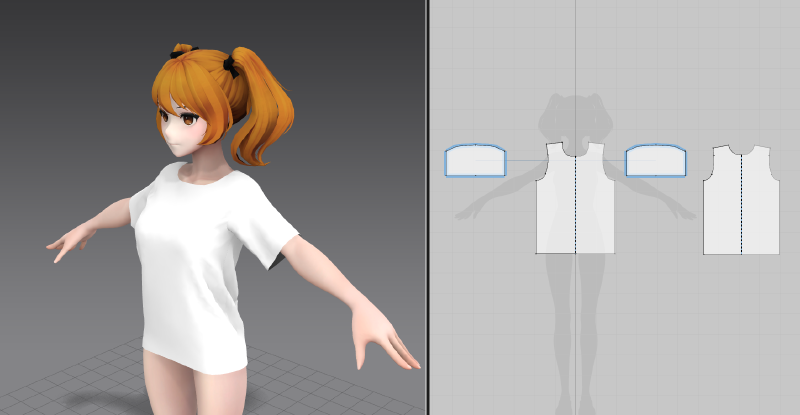
アームホール?の形が変だったが、袖を付けたらそれらしくなった。袖の型紙は動画に比べて変だったが、縫い付けたら見た目は奇麗。
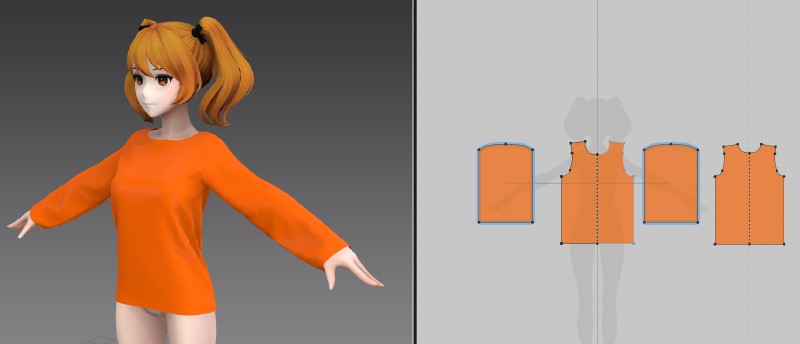
袖を長くして、色を付けて完成。
座学1 #
以下の動画にて座学を学ぶ。Marvelous Designer JapanのQuick Startシリーズ。Marvelous Designerのバージョンは11準拠。
学んだこと。
- UIの調整
- プロパティエディタ、オブジェクトエディタ等の非表示
- 独立ウィンドウ化
- ウィンドウ右下にて、3D/2D表示、3Dのみ表示、2Dのみ表示を切り替え可能
- 動画だと最大4画面にできるとのことだが、そのボタンはどこに行った?
- Marvelous Designer 2025バージョンでは4画面ボタン無し
座学2 #
以下の動画にて座学を学ぶ。Marvelous Designer JapanのQuick Startシリーズ。Marvelous Designerのバージョンは11準拠。
学んだこと。
- 3Dウィンドウで右クリック→前後左右のビュー選択可能
- 最新版?の以下の動画と内容は同じ。以下のMarvelous Designerのバージョンは不明だけど。
座学3 #
以下の動画にて座学を学ぶ。Marvelous Designer JapanのQuick Startシリーズ。Marvelous Designerのバージョンは11準拠。
- インポート・エクスポート機能の説明が中心
- 具体的なファイル形式の説明は乏しい
- 保存可能なファイル形式は、プロジェクト形式(.zprj)と衣装形式(.zpac)がある。
- プロジェクト形式:意匠・アバター・アニメーション等が全て保存される
- 衣装形式:衣装と衣装に関するプロパティのみ保存される
- 余談だが、Marvelous Designer Japanの動画であるが、英語の本家もあるらしい
座学4 #
以下の動画にて座学を学ぶ。Marvelous Designer JapanのQuick Startシリーズ。Marvelous Designerのバージョンは11準拠。
- アバターのポーズ変更(アテンションポーズ)
- モジュラーコンフィギュレーターとは、要は既存の服と型紙がセットになったもの
- ただしモデルはリアル調のものが基準で、アニメ調のものにはサイズが合わない
- 自動リサイズを試したけどいまいちで、手動での修正が必要
座学5 #
以下の動画にて座学を学ぶ。Marvelous Designer JapanのQuick Startシリーズ。Marvelous Designerのバージョンは11準拠。
- 3Dモデルからパターンを作成する方法。非常に重要。今までは、講座通り既知のパターンを真似ていただけなので。
- 胸ポケットの作り方
- 3Dからパターンを作成するまでの動画で、服は次の動画
座学6 #
以下の動画にて座学を学ぶ。Marvelous Designer JapanのQuick Startシリーズ。Marvelous Designerのバージョンは11準拠。
- 2Dウィンドウから型紙を作る方法
- 多角形ではなく四角形から削って型紙を作っていく方法
- 型紙で首元はなぜその位置の型紙なのか、少し参考になった。点を打って、首元と喉元をクリックしている
- 展開すると首元のラインの端になる
- 後身頃のネックラインは前身頃よりも浅い
座学7 #
以下の動画にて座学を学ぶ。Marvelous Designer JapanのQuick Startシリーズ。Marvelous Designerのバージョンは11準拠。
- 型紙から3Dモデルに服を配置する
- 配置点表示の使い方
- 最初に学んだスカートやロングTシャツの講座動画で説明済み
- ギズモの名称が出てくる
- 配置のみで、縫い合わせやシミュレーションが出てこない。動画分割し過ぎでは?
座学8 #
以下の動画にて座学を学ぶ。Marvelous Designer JapanのQuick Startシリーズ。Marvelous Designerのバージョンは11準拠。
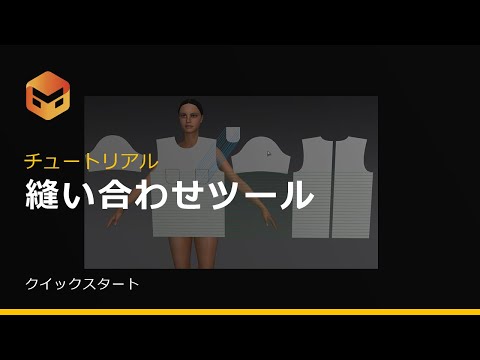
- 3Dウィンドウ上での縫い合わせ解説。動画を小分けする程ではないのでは。
- 最新の以下の動画と内容同じ
座学9 #
以下の動画にて座学を学ぶ。Marvelous Designer JapanのQuick Startシリーズ。Marvelous Designerのバージョンは11準拠。
- 複数自由縫い合わせツールの使い方。シフトキーを押しておらず、エンターキーを押すなど操作方法が異なるっぽい?
- 複数縫い合わせる元を選択してくださいのメッセージも出てこないし
- Marvelous Designer 2025を使用しているなら参考にならなさそう
- 最新の以下の動画と内容同じ
座学10 #
以下の動画にて座学を学ぶ。Marvelous Designer JapanのQuick Startシリーズ。Marvelous Designerのバージョンは11準拠。
- ポーズを取らせて、服がアバターにフィットしているか確認する
- アニメ調のアバターだとポーズが乏しいのが課題
- 縫い合わせ編集ツールを使うと、縫い合わせ比率が分かる。
- 線が青だと差分が小さい、赤だと差分が大きい

- 袖口の修正。長さの修正、傾きの修正、型紙は直線からカーブへ
- 裾の修正。型紙中央を長く、また直線からカーブへ変更
座学11 #
以下の動画にて座学を学ぶ。Marvelous Designer JapanのQuick Startシリーズ。Marvelous Designerのバージョンは11準拠。
- 制作した衣装に質感を適用する
- ドレーピング?
- 立体裁断のことらしい。トルソーにシーチングなどの布を直接あてがい、ピンで留めながら立体的にデザイン・型紙を作成する方法のこと
- シーチングとは、太めの糸で目が粗く織られた薄手の記事のこと。寝具のシーツが語源。
- 3Dウィンドウで「テクスチャ 厚みあり」に表示を変更する
- 生地の変更方法が分かったが、シミュレーションしていてもあまり違いは無い
- 生地をデニムにしてみた。色は変わるが、しわとか剛性は分からん