UdemyでMarvelous Designerの講座動画を購入した。その視聴メモを記す。視聴スピードは1.5倍速。しゃべるのはゆっくりなので、このくらい速くしても良い。
結構お得だが、School Uniform以外の2着はあまり好きなデザインでは無く、動画未視聴。
使用ソフトはMarvelous Designerがメインで、レンダリングだけMarmosetというソフトを使っている。どうせならBlenderかSubstance 3D Painterを使って欲しかった。
講座基本情報 #
- 講座名:Marvelous Designer for Beginners : Create Awesome 3d Clothes
- 料金:15,800円 ※割引で1,500円で購入
- 言語:英語音声、英語字幕
- 合計時間:8時間41分
- 動画数:33本
- 作成者:Nexttut Education Pvt.Ltd.
視聴メモ #
1 Introduction #
1-1 View Options and 3D Window #
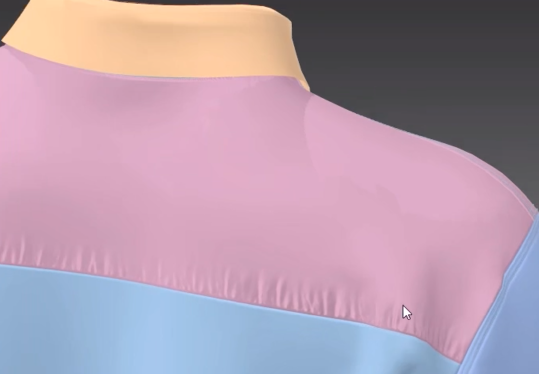
- ライトや風の表示
- オリジナルビューの登録方法
- 背景色の変更
1-2 2D Pattern and Object Browser #
- 内部線でダートを選ぶとひし形
- スティッチ
- パターンに名前を付けられるらしい
- 右側UIにボタンウィンドウあり。古いバージョン?
- ボタンホール・ボタンの使い方
- 3Dウィンドウから配置する
- スティッチの使い方(糸縫い)
- puckering effectとは?
- 訳すとしわ?
- 2Dではグリッドにスナップ可能
1-3 Sewing #
- 1対1、長さ違い、1対多、自由縫い合わせなどがある
- 縫い合わせ編集ツールは、ねじれの解消や縫い合わせの削除などで使う。一時的な縫い合わせの停止?にも
- 見本としていろんなパターンの縫い方を作ってもいいかも。面白い
1-4 Simulation Properties #
- Particle Distance
- 粒子間隔50, 30, ?, 5 mmのときの布の挙動シミュレーション
- プロパティエディタにて、三角メッシュから四角メッシュへ
- Layering
- プロパティエディタのレイヤー数値を弄ることで、重ね合わせの順番が変わる模様
- Shrinkage Weft and Warp
- しわを演出するのに使う
- Pressure
- 正の値を適用すると、布が前方向に膨らむ(移動する)、布の厚みは変わらない
- 負の値を適用すると、布が後方向に膨らむ
- 布2枚で圧力設定で枕が作れる
- ダウンジャケットを作る際に布2枚を使い、圧力設定していたのはこのため
- Fabric Preset
- Soft: Nylon matte, Nylon Canvas, Nylon Fetherweight
- しわくちゃの素材
- Medium: Default for Simulation, Cotton Chambray, Cotton oxford, Cotton Poplin
- しわの違いは少ない
- Hard: Trim Hardware, Trim Fusible Rigid
- しわの違いは少ない
- Hard Ultra: Trim Full Grain Leather
- レザーなど
- Soft: Nylon matte, Nylon Canvas, Nylon Fetherweight
1-5 Lines and Fold Angles #
- 2Dウィンドウで線を描く方法
- 多角形ツールにて、直線・曲線を描く
- 数値にて線を描く
- 内部線:線を描いたらダブルクリックで確定
- 点を重ねてマージする方法
- オフセットにより線を描く方法
- 端の2線をクリックし内部線を作ると、中央1本や複数本均等に内部線を描ける
- Fold Angle: 180°だとフラット、0°と360°で山折り谷折り(どっち?)
- 折りしわを表現するのにも使える
- Tシャツの襟をリアルに表現する方法
1-6 Trim #
- インポートして用いる
- デフォルトで入っているオブジェクトと何が違うのか不明
- バックルに布を通す作業を解説
- trimの説明としてはマニアックでは
1-7 Create Fitting Suit #
- 「フィッティングスーツ自動作成」
- アバターを導入した際の挙動?
- アバターフィッティングツールとは何ぞや?と思って既存アバターで表示させてみた
- 実際の服を着る当たり判定みたいなもの? 配置点ツールとはまた違う
- アバター導入時しか使わないのでは?
- 自動の方が手動より正確だった
1-8 Creating a T-Shirt Blockout #
- よく使うショートカットの紹介
- まずは型紙のトレースから
- 多角形ツールを使う。多角形を描いてから曲線に編集する
- 2Dウィンドウの型紙と、3Dウィンドウ内でも同じ配置にするツールあり
- ポロシャツのような襟の作り方を解説
- 胸ポケットの作り方も
1-9 Finalize the T-Shirt #
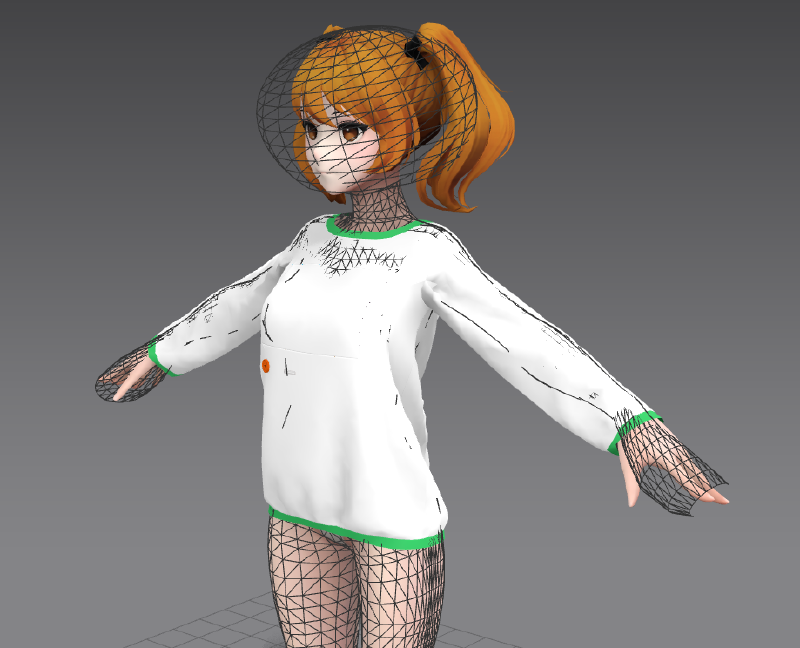
- 胸ポケットにネームプレート?を付ける方法
- IDカードにテクスチャを適用する方法
- アイロン機能:しわを作る?
- ボタンツールの使い方:ボタンホール、ボタン、結合、ボタンの編集
- ポロシャツに縞模様のテクスチャを適用
1-10 Animation using Mixamo #
- まずはMixamoの使い方から
- ログインしてアバターをアップロードし、ひじ等の関節をクリック
- 自動的にリギングされる
- 動きを選んだらFBXでダウンロードする
- Marvelous Designerで服のアニメーションを実行
- alembicでエクスポート
- blenderでインポート
- bloenderで服のアニメーションを実行
1-11 Topology #
- 三角メッシュは服のシミュレーションには良いが、他のCGソフトとは相性が悪い
- 四角メッシュに変換すると、形状はランダムで規則的ではない
- 内部線を引くことでメッシュを多少コントロールできる
- プロパティエディタでグリッド?を選ぶことで整列したメッシュにできる
- Create Topology toolで、手動で線を描きトポロジーを作成できるっぽい
- この機能使うのか不明
1-12 Sculpting Mode #
- Zbrushのようにスカルプトモード有り
- しわを作るためだろうが、プロでもない限り、使い道が分からん
- スタンプツールで、特定のしわを作るのは有りかと感じた。傷とかね。
1-13 Substance Painter Workflow #
- objでエクスポート
- 作業の前にベーキングが必要
- 別の講座では2Kで処理してたけど、それは低スペックPCだったので、この講座では4Kで処理してる
- 服の生地・テクスチャを適用、色も変更、スティッチも実施
- スティッチのパラメータを弄れる
- 文字入れも可能
- Substance Painterでエクスポートして、Marvelous Designerでテクスチャ?を読み込める様子
- カラーリング、生地の質感、ラフネスとか
2 School Uniform #
2-14 Creating Shirt Pattern #
- DAZ 3Dからアバターをインポートする方法。そもそもDAZ 3Dとは?
- ソフト自体は無料で、モデルやアイテムは有料な3D CGソフト。
- 基本素体なら無料で使用可
- DAZ 3Dではアバターの腕角度や胸のサイズも弄れる。ギズモで。
- 片腕片足の設定を弄ると、シンメトリー反映処理可能
- objファイルでエクスポートする
- Marvelous Designerにインポート
- 型紙をなぞってYシャツのパターンを作っていく
- ネクタイの作り方も含む。一枚の布ではなく、分割した布でモデリングする
- Yシャツのパターンは覚えていた方が良いかも。どこで布を分割するとか
- シャツの構造・パターンを学んでから見ると、「読める(分かる)、読めるぞ……!」と新鮮な驚き
2-15 Simulating Shirt on Avatar #
- 全体的にYシャツを縫っていく
- 襟や袖の作り方は必見
- 台襟を縫った後、上襟を縫うが、上襟は手動で折り返す
- 袖の剣ボロは完全に飾りっぽい。袖をめくるときの切れ目が無いので。
- fabricで固い素材を用意する。襟用。
- フリーズという機能がある。教科書の固定と同じ?
- ネクタイは、ループ・大剣・小剣・ノットは別パーツの型紙としてる。
- ループ・大剣・小剣を縫い合わせた後、ノットで上下包むように縫い合わせる
- ネクタイの縫い合わせしている際は、他のパーツは適宜フリーズさせているっぽい
- シミュレーションに影響が無いよう固定している
- このチャプターではボタンの縫い合わせは無し。シャツのボタン位置で生地を縫い合わせているだけ
2-16 Creating Skirt #
- スカートの型紙はほぼ長方形
- このためシャツよりは型紙作成が楽なのか、独立したチャプターになっていない
- ウエスト布をまずはシミュレーション
- ウエストに対し大きすぎるので、スカート全体の型紙を小さく修正
- きつすぎるかな?と思ったら、圧力等のコンター図を見てチェックする
- プリーツスカートの布は、内部線を描いたら、線ごとに折り畳み角度を指定する
- ベルトのモデリング。ファブリックは独自。
- ベルトの縫い合わせ時はスカートはフリーズさせる
- ベルトのメイン布は一周で端と端をつなげる
2-17 Adding Details #
- 縦糸と横糸を微妙に編集。90~100の間。
- プロパティエディタでnormal mapを選び、生地に適用する
- シャツ生地は「Cotton_40s_Poplin_NRM」
- 襟生地は「Cotton_40s_Stretch_Poplin_NRM」
- ネクタイ生地は「Cotton_50s_Poplin_NRM」
- スカート生地は「Cotton_Heavy_Twill_NRM」
- poplinは平織り、40s, 50sは糸の太さ。40sの方が太い
- intensity(強度)を上げる
- 強度がマイナスだと逆位相、プラスで数値を上げると山の高さが大きくなるっぽい
- スティッチを入れていく
- スカート下のシャツにはボタンは付けない
- trimからバックルを追加する
2-18 Rendering in Marmoset #
- Marvelous Designerでエクスポート
- 服のみ選択、アバターは選択しない。
- thickを選ぶ
- marmosetで生地や色を適用していく
- カメラ調整
3 Puffer Outfit #
- 膨らみのあるジャケットとタイトなスカート、革ベルトのブラジャー
- 作る気が起きないデザイン。女性向けだけど。
4 Modern Outfit #
- ヤンキーみたいな服。ポケットがいっぱいで複雑。男性向け。